lunes, 19 de noviembre de 2012

PASOS PARA DISEÑAR VIDEOS
PRIMERO: crear una carpeta según la imagen
Imagen
Audio
Video
Otros
SEGUNDO: guardar las imágenes en la carpeta "imagen"
Guardar los audios en la carpeta "audio"
Imagen
Audio
Video
Otros
SEGUNDO: guardar las imágenes en la carpeta "imagen"
Guardar los audios en la carpeta "audio"
Guardar los videos en la carpeta "video"
Guardar otros
documentos
TERCERO: crear escena para la película
a) Escena 1 : título del tema
b) Escena 2: presentación
c) Escena 3 : contenido del cuerpo
d)Escena 4 : conducción
e) Escena 5 : FINAL.
lunes, 12 de noviembre de 2012

martes, 23 de octubre de 2012
Edición de un video
El término multimedia se utiliza para referirse a cualquier objeto o sistema que utiliza múltiples medios de expresión (físicos o digitales) para presentar o comunicar información. De allí la expresión «multimedios». Los medios pueden ser variados, desde texto e imagenes, hasta animación, sonido, video, etc. También se puede calificar como multimedia a los medios electrónicos (u otros medios) que permiten almacenar y presentar contenido multimedia. Multimedia es similar al empleo tradicional de medios mixtos en las artes plásticas, pero con un alcance más amplio.

2.-¿Qué es un video ?
El video es la tecnología de la captación, procesamiento, almacenamiento, transmisión y reconstrucción por medios electronicos digitales o analógicos de una secuencia de imágenes que representan escenas en movimiento, la palabra video proviene del verbo latino video, vides, videre, que se traduce como el verbo ‘ver’.

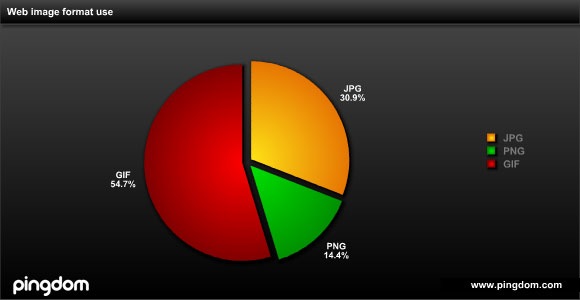
3.-Formatos de imágenes.
JPG= es el formato de imagen tipico el normalito
JPEG= es lo mismo pero aveces unos lo ponen con E pero funciona igual
GIF= que fue el que mencionaste
PNG= este formato te permite quitarle el fondo e insertarlo en otras imagenes
4.-Formato de audio
-MP3 o MPEG-1 Audio Layer 3
-ACC o Advanced Audio Coding
-Ogg
-Real Audio o RM
-WMA o Windows Media Audio
-AIFF o Audio Interchange File Format
-FLAC o Free Lossless Audio Codec
-WAV o wave
-MIDI

5.-Formato de video
PEG4(.mp4)
3gp(.3gp, 3g2)
Game Psp (.psp)
MPEG1 (.mpg, mpeg)
NTSC, PAL DVD mpeg and Burn to DVD disc
PAL SVCD mpeg and Burn to SVCD disc
PAL VCD mpeg and Burn to VCD disc
Ms Mpeg4 AVI (.avi)
Divx AVI (.avi)
Xvid AVI (.avi)
H264 AVI (.avi)
Mjpeg AVI (.avi)
HuffYUV AVI (.avi)
Swf Video (.swf)
Flv Video (.flv)
Gif Animation (.gif)
Mpeg4 Mov (.mov)
Apple Quicktime (.mov)
DV (.dv)
WMV (.wmv)
HD Mpeg TS (.ts)
ASF (.asf)

6.¿Qué es movie maker?
Windows Movie Maker formalmente conocido como Windows Live Movie Maker, y Sundance como nombre clave para Windows 7 es un software de edición de vídeo que es parte de la suite de software Windows Essentials
Windows Movie Maker ofrece la posibilidad de crear y editar vídeos y luego publicarlas en SkyDrive, Facebook, YouTube, Vimeo y Flickr de forma gratuita.
7.-Ventana de Movie Maker :

8.-Herramientas de Movie Maker:

Web Grafia:
-Wikipedia : http://es.wikipedia.org/wiki/Multimedia
http://es.wikipedia.org/wiki/V%C3%ADdeo
-Yahoo http://mx.answers.yahoo.com/question/index?qid=20091215200726AAxRbWi
http://mx.answers.yahoo.com/question/index?qid=20090818153256AAC6rBs
http://es.answers.yahoo.com/question/index?qid=20110125010324AAG8C1k

lunes, 24 de septiembre de 2012
Diseñar una caricatura
DIBUJAR UNA RANA EN COREL DRAW:
Hacer click en la heramienta forma , se dibuja una de las piernas delanteras de la rana , tratando de darle la mayor forma posible, luego se hace otra parecida pero en el lado opuesto correspondiente a la otra mitad de la rana, además de soldar la figura , luego se dibuja delante de la pata trasera, las delanteras de manera que quede una proporsión parecida a la de la segunda, luego se dibuja una esfera para utilizarla como cabeza del cuerpo de la rana , seguidamente, los ojos y las pupilas de la rana tratando de colorearlas para irle dando forma a nuestro diseño, seguidamente la sonrisa puedes acomodarla a tu gusto o preferencia, continuamos con las pecas ubicadas en las piernas de esta a las cuales decoramos graciosamente, Ya finalizado esto, solo te queda darle color a tu diseño
DIBUJAR UN MURCIÉLAGO EN COREL DRAW
Primero iniciamos con una parte de su rostro, dibujamos una esfera y sobre esta otra, con la espectativa de crear profundidad en el dibujo, seguidamente ponemos un triángulo y soldamos para que se añada a la figura y poder formar el pico de esta seguidamente, se dibujan las orejas que se colocan delante de la esfera formada, se prosigue con una de las alas del particular animal, luego de duplicarla para formar el cuerpo de este , también colocamos un óvalo en el centro de este animal para que el cuerpo se torne parte de un detalle del dibujo, luego aderimos la cabeza, correspondiente a la ubicación del cuerpo, se le añade unos detalles a las alas y invierte hacia el costado el animal dibujado, Para finalizar le añades color a tu diseño.
Hacer click en la heramienta forma , se dibuja una de las piernas delanteras de la rana , tratando de darle la mayor forma posible, luego se hace otra parecida pero en el lado opuesto correspondiente a la otra mitad de la rana, además de soldar la figura , luego se dibuja delante de la pata trasera, las delanteras de manera que quede una proporsión parecida a la de la segunda, luego se dibuja una esfera para utilizarla como cabeza del cuerpo de la rana , seguidamente, los ojos y las pupilas de la rana tratando de colorearlas para irle dando forma a nuestro diseño, seguidamente la sonrisa puedes acomodarla a tu gusto o preferencia, continuamos con las pecas ubicadas en las piernas de esta a las cuales decoramos graciosamente, Ya finalizado esto, solo te queda darle color a tu diseño
DIBUJAR UN MURCIÉLAGO EN COREL DRAW
Primero iniciamos con una parte de su rostro, dibujamos una esfera y sobre esta otra, con la espectativa de crear profundidad en el dibujo, seguidamente ponemos un triángulo y soldamos para que se añada a la figura y poder formar el pico de esta seguidamente, se dibujan las orejas que se colocan delante de la esfera formada, se prosigue con una de las alas del particular animal, luego de duplicarla para formar el cuerpo de este , también colocamos un óvalo en el centro de este animal para que el cuerpo se torne parte de un detalle del dibujo, luego aderimos la cabeza, correspondiente a la ubicación del cuerpo, se le añade unos detalles a las alas y invierte hacia el costado el animal dibujado, Para finalizar le añades color a tu diseño.
martes, 18 de septiembre de 2012
Imágenes de Corel Draw

H.elipse
H.selección
Soldar
Control D

H.Elipse
H.selección
Soldar
Control D
Paleta de colores

- H.
elipse.
-
H. selección.
- Paleta de
colores.
-
Soldar.
-
Control+D.
-
H.forma.

- H.
elipse.
- H.
selección.
- Paleta de
colores.
-
Control+D.
- Orden:
enviar atrás de la capa.

H.Elipse
H.Selección
-Paleta de colores
- Soldar.

H.Elipse
H.selección
Soldar
Control D

H.selección
Soldar
Control D
Control D
lunes, 3 de septiembre de 2012
LOS VALORES
¿Sabes que son valores?
Valores son principios que nos permiten orientar nuestro comportamiento.
¿Qúe valores conoces ?
-Honestidad
-Solidadidad
-Valentía
-Amistad
-Respeto
¿Qúe valores practicas ?
-Honestidad
-Solidaridad
-Amistad
¿Por qué ?
Por que estos valores me permiten desarrollar mis aptitudes como persona y así ser mejor :)
Valores son principios que nos permiten orientar nuestro comportamiento.
¿Qúe valores conoces ?
-Honestidad
-Solidadidad
-Valentía
-Amistad
-Respeto
¿Qúe valores practicas ?
-Honestidad
-Solidaridad
-Amistad
¿Por qué ?
Por que estos valores me permiten desarrollar mis aptitudes como persona y así ser mejor :)
lunes, 27 de agosto de 2012
Resumen del video
Lo más importante es conocer la estructura de las lineas guías sobre la pagina A4 , puedes colocarlas de manera horizontal y vertical , esto significa que puedes eliminarlas , cambiar de ubicación , seleccionarlas , etc.
Con la letra P podemos entrar cualquier objeto de nuestra pagina
Más cosas : Las reglas son muy versátiles dentro de Corel Draw , se puede cambiar la posición de la regla horizontal y vertical , además de todo esto , el dibujo de los objetos es muy sensillo
Si queremos un rectángulo: Arrastramos la esquina superior izquierda a la esquina superior derecha con la misma herramienta seleccion
Si queremos dibujar un cuadrado :hacemos el mismo gesto pero presionanando la tecla Control , el objeto sale con los 4 lados iguales
Si quisieramos hacer objetos a medida: Dibujo un rectangulo puso la barra espaciadora que permite cambiar la ultima herramienta que utilizamos al anterior de esa manera el objeto a estar seleccionado en la parte inferior tenemos en la barra de propiedades , todas las "propiedades" de aquel objeto
Con un click cambiamos el color de relleno y con boton derecho cambiamos el color del contorno.
Si un color nos interesa y queremos ver la varacion del mismo, basta con colocarse encima presionar por unos segundos y cambiar una gama de colores del mismo color .
Con la letra P podemos entrar cualquier objeto de nuestra pagina
Más cosas : Las reglas son muy versátiles dentro de Corel Draw , se puede cambiar la posición de la regla horizontal y vertical , además de todo esto , el dibujo de los objetos es muy sensillo
Si queremos un rectángulo: Arrastramos la esquina superior izquierda a la esquina superior derecha con la misma herramienta seleccion
Si queremos dibujar un cuadrado :hacemos el mismo gesto pero presionanando la tecla Control , el objeto sale con los 4 lados iguales
Si quisieramos hacer objetos a medida: Dibujo un rectangulo puso la barra espaciadora que permite cambiar la ultima herramienta que utilizamos al anterior de esa manera el objeto a estar seleccionado en la parte inferior tenemos en la barra de propiedades , todas las "propiedades" de aquel objeto
Con un click cambiamos el color de relleno y con boton derecho cambiamos el color del contorno.
Si un color nos interesa y queremos ver la varacion del mismo, basta con colocarse encima presionar por unos segundos y cambiar una gama de colores del mismo color .
lunes, 20 de agosto de 2012
Corel Draw

- H.seleccion.
- H. eclipse.
- ctrl+d.
-ctrl+c.

Control V
Control D
H selección
H elipse

- H. selección.
- H. rectángulo.
- ctrl+d.
-ctrl+c
-ctrl+v
- Paleta de
colores.

- H. selección.
- H. rectángulo.
- ctrl+d.
-ctrl+c
-ctrl+v
- Paleta de colores

-H. Elipse.
- H. Mezcla interactiva.
- Paleta de colores.
- ctrl+d.
-ctrl+c.
-ctrl+v

- Paleta de colores.
- ctrl+d. -ctrl+c
-ctrl+v
- H.
Espiral.

H.selección
- Paleta de colores.
- ctrl+d.
-ctrl+c.
-ctrl+v.
- H.
Estrella


-
H.seleccion.
- H.
eclipse.
- ctrl+d. ( sirve para
duplicar imágenes)
-ctrl+c.( sirve para
copiar)
control V
-Paleta de colores-H.estrella
-Paleta de colores-H.estrella

H polígono
H selección
ctrl+d. si
-ctrl+c.
ctrl V
Paleta de colores.

H.polígono
-
H. selección.
- ctrl+d. ( sirve para
duplicar imágenes)
-ctrl+c.( sirve para
copiar)
-ctrl V
-Paleta de colores
-Paleta de colores

-H.selección
- Paleta de colores.
- ctrl+d. ( sirve para
duplicar imágenes)
-ctrl+c.( sirve para
copiar)
-ctrl+v. ( sirve para pegar)
- H.
Orla.

- H. selección.
- H. rectángulo.
- ctrl+d.
-ctrl+c
-ctrl+v.
- Paleta de
colores.

- H. selección.
- H. rectángulo.
- ctrl+d. ( sirve para
duplicar imágenes)
-ctrl+c.( sirve para
copiar)
-ctrl+v. ( sirve para pegar)
- Paleta de
colores.
lunes, 13 de agosto de 2012


lunes, 6 de agosto de 2012
Fabricacion del microprocesador
La primera computadora multiproceso de 1946 tenia el tamaño de 20 refrigeradores
El mayor avanse en 1971 con el microprocesador , todos los componentes se concentraron en un minusculo chip , ese fue el punto de partida de la computadora personal
Se comienza con un cuadrado llamado subtrato una maquina reviste a este .
La fabrica recibe los microchips listos con solo colocar circuitos en su lugar , se coloca un microchip en cada subtrato , una luz imfraroja guia la maquina para la ubicacion del chip en el lugar correcto , se retira una muestra de la linea de produccion para verificar el funcionamiento
el siguiente paso es ir a un horno moldeador a 360 grados centígrados que derrite pequeñas gotas de estaño posicionada en el chip , luego se prepara una tapa de aluminio .
Permanecen durante una hora en el horno moldeador , el proximo paso es crear las conexiones electricas, se comienza con pequeñas piezas , una enamorme tipa de subcion vibra , hasta que se alinean al subtrato , fija las columnas verticales desde abajo , se posiciona el subtrato sobre el chip , el resultado es el microchip con miles de conexiones . El microchip terminado va a un baño de agua para eliminar residuos , ultimo paso es el control de calidad , los microprocesadores se ponen en un horno , luego pasan a otra fabrica para su perfección que mas tarde irá dentro de otra computadora


lunes, 16 de julio de 2012


El microprocesador, o simplemente el micro, es el cerebro del ordenador. Es un chip, un tipo de componente electrónico en cuyo interior existen miles (o millones) de elementos llamados transistores, cuya combinación permite realizar el trabajo que tenga encomendado el chip.
Cómo se denomina ?
A veces al micro se le denomina "la CPU" (Central Process Unit, Unidad Central de Proceso), aunque este término tiene cierta ambigüedad, pues también puede referirse a toda la caja que contiene la placa base, el micro, las tarjetas y el resto de la circuitería principal del ordenador.
Cómo se mide el microprocesador ?
La velocidad de un micro se mide en megahertzios (MHz) o gigahertzios (1 GHz = 1.000 MHz), aunque esto es sólo una medida de la fuerza bruta del micro; un micro simple y anticuado a 500 MHz puede ser mucho más lento que uno más complejo y moderno (con más transistores, mejor organizado...) que vaya a "sólo" 400 MHz. Es lo mismo que ocurre con los motores de coche: un motor americano de los años 60 puede tener 5.000 cm3, pero no tiene nada que hacer contra un multiválvula actual de "sólo" 2.000 cm3.
Partes del micropocesador
Todos los micros "compatibles PC" desde el 486 poseen al menos la llamada caché interna de primer nivel o L1; es decir, la que está más cerca del micro, tanto que está encapsulada junto a él. Los micros más modernos (Pentium III Coppermine, Athlon Thunderbird, etc.) incluyen también en su interior otro nivel de caché, más grande aunque algo menos rápida, la caché de segundo nivel o L2.
ADM E INTEL
AMD: (Advanced Micro Devices) es una empresa multinacional estadounidense que
fabrica los procesadores de ordenador y los periféricos informáticos. AMD ha
estado alrededor durante mucho tiempo produciendo procesadores muy buenos. Pocos
de los procesadores AMD más utilizados fueron AMD Athlon, AMD Sempron, y la
última de ellas el procesador AMD Phenom II. La nueva generación de procesadores
AMD Phenom II son más rápidos. Estos son los procesadores multi-núcleo, que son
las mejores para un avanzado rendimiento multitarea, son la energía eficiente y
proporcionar imágenes de calidad excepcional.


 INTEL:Intel Corporation es una compañía multinacional americana que son más famosos
por sus procesadores de clase mundial. chipsets de Intel se puede encontrar en
la mayoría de las computadoras personales. Producen más popular y más utilizado
procesadores de la computadora. Intel fue un éxito desde el principio, cuando
empezó a vender unos cuantos procesadores populares como Intel Pentium, Celeron,
Dual Core, Core 2 Duo. Y la última de ellas, Icore procesadores de Intel.
INTEL:Intel Corporation es una compañía multinacional americana que son más famosos
por sus procesadores de clase mundial. chipsets de Intel se puede encontrar en
la mayoría de las computadoras personales. Producen más popular y más utilizado
procesadores de la computadora. Intel fue un éxito desde el principio, cuando
empezó a vender unos cuantos procesadores populares como Intel Pentium, Celeron,
Dual Core, Core 2 Duo. Y la última de ellas, Icore procesadores de Intel.


Fuente de poder
Que hace una fuente de poder ?
Además de estas especificaciones, las fuentes de poder utilizan cables y conectores estandarizados, que tienen como función evitar que los usuarios conecten mal un conector en algún otro componente y es por esto que los conectores tienen formas tan distintas. También los cables tienen colores para definir la función de cada pin.

Las fuentes de poder en los primeros ordenadores fueron las llamadas como
AT, mismas que tenían las características de funcionar en modelos de ordenadores
del tipo Pentium y Pentium MMX, ya que en la presentación de los modelos Pentium
II se adoptó que los nuevos modelos de placas madres puedan acoger tanto a
fuentes de poder AT como ATX.
 En
cambio las fuentes de poder del tipo ATX terminan con la operación de apagado,
haciendolo de una manera automática sin que nosotros tengamos que presionar el
botón de apagado para terminar toda la operación.
En
cambio las fuentes de poder del tipo ATX terminan con la operación de apagado,
haciendolo de una manera automática sin que nosotros tengamos que presionar el
botón de apagado para terminar toda la operación.
Además de estas especificaciones, las fuentes de poder utilizan cables y conectores estandarizados, que tienen como función evitar que los usuarios conecten mal un conector en algún otro componente y es por esto que los conectores tienen formas tan distintas. También los cables tienen colores para definir la función de cada pin.

La diferencia principal que un
usuario puede notar está en el hecho de que las fuentes de poder AT no
apagan el equipo de manera automática, ya que cuando se ordena al sistema
operativo que se apague, éste termina todos los procesos que tiene pendientes y
envía un último mensaje diciendo “Ahora puede apagar el equipo“.

Procedimiento para realización de mantenimiento de hardware
Procedimiento para realización de mantenimiento preventivo de hardware:
1.Desarmar el equipo
2.Quito los tornillos
3.Hacer un pequeño dragrama de dispoción de las tarjetas en las ranuras , apartir de este paso es indispensable el uso de pulcera antiestética para no daña la computadora.
4.Retirar los buses de datos para liberar espacio para la limpieza de la unidad central
5.Retirar los cables de alimentación
6.Quitar las tarjetas de expansión y de red , posteriormente retirar la tarjeta madre.
7.Limpieza de todas los componentes para renovar el polvo con ayuda del aire comprimido , después utilizamos un borrador
8.Retirar la unidad de diskette , disco duro y limpiarlos
9.Limpiar la PC
10.Limpieza de las fuentes de poder: desconectar el cable de alienación
11.Limpieza del gabinete desde adentro
12.Limpieza del gabinete desde afuera
Asi se finaliza el mantenimiento de una computadora.
1.Desarmar el equipo
2.Quito los tornillos
3.Hacer un pequeño dragrama de dispoción de las tarjetas en las ranuras , apartir de este paso es indispensable el uso de pulcera antiestética para no daña la computadora.
4.Retirar los buses de datos para liberar espacio para la limpieza de la unidad central
5.Retirar los cables de alimentación
6.Quitar las tarjetas de expansión y de red , posteriormente retirar la tarjeta madre.
7.Limpieza de todas los componentes para renovar el polvo con ayuda del aire comprimido , después utilizamos un borrador
8.Retirar la unidad de diskette , disco duro y limpiarlos
9.Limpiar la PC
10.Limpieza de las fuentes de poder: desconectar el cable de alienación
11.Limpieza del gabinete desde adentro
12.Limpieza del gabinete desde afuera
Asi se finaliza el mantenimiento de una computadora.
domingo, 1 de julio de 2012
Que es memoria ram ?
La memoria principal o RAM (Random Access Memory, Memoria de Acceso Aleatorio) es donde el computador guarda los datos que está utilizando en el momento presente. El almacenamiento es considerado temporal por que los datos y programas permanecen en ella mientras que la computadora este encendida o no sea reiniciada.
TIPOS DE MEMORIA RAM :
Se le llama RAM por que es posible acceder a cualquier ubicación de ella aleatoria y rápidamente
BEDO (Burst-EDO): una evolución de la EDO, que envía ciertos datos en "ráfagas". Poco extendida, compite en prestaciones con la SDRAM.
Memorias con paridad: consisten en añadir a cualquiera de los tipos anteriores un chip que realiza una operación con los datos cuando entran en el chip y otra cuando salen. Si el resultado ha variado, se ha producido un error y los datos ya no son fiables.
Dicho así, parece una ventaja; sin embargo, el ordenador sólo avisa de que el error se ha producido, no lo corrige. Es más, estos errores son tan improbables que la mayor parte de los chips no los sufren jamás aunque estén funcionando durante años; por ello, hace años que todas las memorias se fabrican sin paridad.
ECC: memoria con corrección de errores. Puede ser de cualquier tipo, aunque sobre todo EDO-ECC o SDRAM-ECC. Detecta errores de datos y los corrige; para realmente críticas. Usada en servidores y mainframes.
Memorias de Vídeo: para tarjetasgráficas. De menor a mayor rendimiento, pueden ser: DRAM -> FPM -> EDO -> VRAM -> WRAM -> SDRAM -> SGRAM
DIFERENCIA ENTRE MEMORIA ESTÁTICA Y DINÁMICA
Memoria estatica, es cuando, mmm, por ejemplo, escribes un programa en cualquier lenguaje, pero dentro de ese lenguaje, en base a su sintaxis, reservas memoria para una variable local, global, char, int, long, sea el tipo que sea y tamaño que sea, pero quieres reservar memoria y tienes que anteponer una palabra reservada del lenguaje en el que lo escribas, asi, el sistema te va a reservar ciertos bytes de tu memoria y ningun otro programa podrá "invadir" ese espacio en memoria.
Memoria dinámica, es lo contrario, es decir, que tu cuando declaras ua variable como dinámica, el sistema va a ir tomando memoria como lo vaya pidiendo el programa, personalmente, al escribir un programa, he notado un mayor desempeño en memoria dinámica, pero también depende si vas a usar apuntadores(C/C++ por ejemplo) o que es lo que vas a escribir.
TECNOLOGIA DE MEMORIA
1.SDR SDRAM
2.DDR SDRAM
3.DDR2 SDRAM
4.DDR3 SDRAM
Memoria ROM qué es ?
La memoria de solo lectura, conocida también como ROM (acrónimo en inglés de read-only memory), es un medio de almacenamiento utilizado en ordenadores y dispositivos electrónicos, que permite solo la lectura de la información y no su escritura, independientemente de la presencia o no de una fuente de energía....

DIFERENCIA ENTRE MEMORIA RAM Y ROM
a ram memoria de acceso aleatorio
la rom memoria de solo lectura,
diferencia que la ram pierde informacion cuando no hay corriente electrica, y que puedes borrar y guardar informacion.
rom no pierde la informacioon y esta no se puede modificar, ejemplo bios.
La memoria principal o RAM (Random Access Memory, Memoria de Acceso Aleatorio) es donde el computador guarda los datos que está utilizando en el momento presente. El almacenamiento es considerado temporal por que los datos y programas permanecen en ella mientras que la computadora este encendida o no sea reiniciada.
TIPOS DE MEMORIA RAM :
Se le llama RAM por que es posible acceder a cualquier ubicación de ella aleatoria y rápidamente
Dicho así, parece una ventaja; sin embargo, el ordenador sólo avisa de que el error se ha producido, no lo corrige. Es más, estos errores son tan improbables que la mayor parte de los chips no los sufren jamás aunque estén funcionando durante años; por ello, hace años que todas las memorias se fabrican sin paridad.
Memoria estatica, es cuando, mmm, por ejemplo, escribes un programa en cualquier lenguaje, pero dentro de ese lenguaje, en base a su sintaxis, reservas memoria para una variable local, global, char, int, long, sea el tipo que sea y tamaño que sea, pero quieres reservar memoria y tienes que anteponer una palabra reservada del lenguaje en el que lo escribas, asi, el sistema te va a reservar ciertos bytes de tu memoria y ningun otro programa podrá "invadir" ese espacio en memoria.
Memoria dinámica, es lo contrario, es decir, que tu cuando declaras ua variable como dinámica, el sistema va a ir tomando memoria como lo vaya pidiendo el programa, personalmente, al escribir un programa, he notado un mayor desempeño en memoria dinámica, pero también depende si vas a usar apuntadores(C/C++ por ejemplo) o que es lo que vas a escribir.
TECNOLOGIA DE MEMORIA
1.SDR SDRAM
2.DDR SDRAM
3.DDR2 SDRAM
4.DDR3 SDRAM
Memoria ROM qué es ?
La memoria de solo lectura, conocida también como ROM (acrónimo en inglés de read-only memory), es un medio de almacenamiento utilizado en ordenadores y dispositivos electrónicos, que permite solo la lectura de la información y no su escritura, independientemente de la presencia o no de una fuente de energía....
DIFERENCIA ENTRE MEMORIA RAM Y ROM
a ram memoria de acceso aleatorio
la rom memoria de solo lectura,
diferencia que la ram pierde informacion cuando no hay corriente electrica, y que puedes borrar y guardar informacion.
rom no pierde la informacioon y esta no se puede modificar, ejemplo bios.
martes, 19 de junio de 2012


lunes, 18 de junio de 2012
DISCO DURO
¿El disco duro es?
En informática, un disco duro o disco rígido (en inglés Hard Disk Drive, HDD) es un dispositivo de almacenamiento de datos no volátil que emplea un sistema de grabación magnética para almacenar datos digitales. Se compone de uno o más platos o discos rígidos, unidos por un mismo eje que gira a gran velocidad dentro de una caja metálica sellada. Sobre cada plato, y en cada una de sus caras, se sitúa un cabezal de lectura/escritura que flota sobre una delgada lámina de aire generada por la rotación de los discos.
¿El disco duro fue inventado por?
El primer disco duro fue inventado por IBM en 1956.
¿El disco duro está compuesto de?
Por una capa magnética delgada, habitualmente de óxido de hierro
Características del disco duro
Capacidad de almacenamiento: Hace referencia a la cantidad de informaciòn que puede grabarse o almacenarse en un disco duro.
Velocidad de rotaciòn (RPM): Es la velocidad a la que gira el disco duro, mas exactamente, la velocidad a la que giran los platos del disco, que es donde se almacenan magneticamente los datos.
Tiempo de acceso (access time): Es el tiempo medio necesario que tarda la cabeza del disco en acceder a los datos que necesitamos.
Memoria cache (tamaño del buffer): Es una memoria que va incluida en la controladora interna del disco duro, De modo que todos los datos se leen y escriben a el disco duro se almacenan primeramente en el buffer.
Tasa de transferencia (transfer rate): Es un nùmero que indica la cantidad de datos que un disco puede leer o escribir en la parte exterior del disco o plato en periodo de un segundo.
Interfaz (interface) - IDE-SCSI-SATA: Es el metodo utilizado por el disco duro para conectarse al equipo.

En informática, un disco duro o disco rígido (en inglés Hard Disk Drive, HDD) es un dispositivo de almacenamiento de datos no volátil que emplea un sistema de grabación magnética para almacenar datos digitales. Se compone de uno o más platos o discos rígidos, unidos por un mismo eje que gira a gran velocidad dentro de una caja metálica sellada. Sobre cada plato, y en cada una de sus caras, se sitúa un cabezal de lectura/escritura que flota sobre una delgada lámina de aire generada por la rotación de los discos.
¿El disco duro fue inventado por?
El primer disco duro fue inventado por IBM en 1956.
¿El disco duro está compuesto de?
Por una capa magnética delgada, habitualmente de óxido de hierro
Características del disco duro
TIPOS DE CONECCIÓN
IDEEl sistema IDE ("Dispositivo con electrónica integrada") o ATA (Advanced
Technology Attachment), controla los dispositivos de almacenamiento masivo de
datos, como los discos duros y añade dispositivos como las unidades
CD-ROM.
En el sistema IDE el controlador del dispositivo se encuentra integrado en la electrónica del dispositivo ya sea de la unidad de CD-ROM o disco duro.
En el sistema IDE el controlador del dispositivo se encuentra integrado en la electrónica del dispositivo ya sea de la unidad de CD-ROM o disco duro.
E-IDE aparece en el 1.993 para mejorar las limitaciones de IDE.
Permite pasar de los 16 cabezales del disco duro, por disco hasta 255 veces y
alcanzar sobre los 8 gigabytes/s de transferencia de datos, permitiendo además
pasar a 4 dispositivos gracias a la incorporación de un nuevo puerto en el bus
de transmisión de datos de un disco duro o unidad de CD-ROM, de manera que es
posible conectar uno como maestro y otro como esclavo en cada uno de ellos.
SCSI acrónimo inglés Small Computers System Interface (Sistema de Interfaz para Pequeñas Computadores), es un interfaz estándar para la transferencia de datos entre distintos dispositivos de un computador.
Para instalar un dispositivo SCSI en un computador es necesario que tanto el dispositivo como la placa base dispongan de un controlador SCSI. Se utiliza generalmente en la conexión de discos duros, pero también conecta una gran gama de dispositivos, incluyendo scanner, unidades CD-ROM, grabadoras de CD, unidades DVD e impresoras. Actualmente la interfaz SCSI es popular en lugares de trabajo de alto rendimiento, servidores, y periféricos de gama alta.
SCSI acrónimo inglés Small Computers System Interface (Sistema de Interfaz para Pequeñas Computadores), es un interfaz estándar para la transferencia de datos entre distintos dispositivos de un computador.
Para instalar un dispositivo SCSI en un computador es necesario que tanto el dispositivo como la placa base dispongan de un controlador SCSI. Se utiliza generalmente en la conexión de discos duros, pero también conecta una gran gama de dispositivos, incluyendo scanner, unidades CD-ROM, grabadoras de CD, unidades DVD e impresoras. Actualmente la interfaz SCSI es popular en lugares de trabajo de alto rendimiento, servidores, y periféricos de gama alta.
S-ATASerial ATA o S-ATA (acrónimo de Serial Advanced Technology Attachment) es una
interfaz de transferencia de datos entre la placa base y algunos dispositivos de
almacenamiento, como el disco duro. Serial ATA sustituye a la tradicional
Parallel ATA o P-ATA (estándar que también se conoce como IDE o ATA). El S-ATA
proporciona mayores velocidades, mejor aprovechamiento cuando hay varios discos,
mayor longitud del cable de transmisión de datos y capacidad para conectar
discos en caliente (con el computador encendido).
Actualmente es una interfaz extensamente aceptada y estandarizada en las placas base de PC. La Organización Internacional Serial ATA (SATA-IO) es el principal fabricante de la interfaz estandarizada S-ATA. Los usuarios del interfaz SATA se benefician de mejores velocidades, dispositivos de almacenamientos actualizables de manera más simple y configuración más sencilla. El objetivo de SATA-IO es conducir a la industria a la adopción de SATA.

Actualmente es una interfaz extensamente aceptada y estandarizada en las placas base de PC. La Organización Internacional Serial ATA (SATA-IO) es el principal fabricante de la interfaz estandarizada S-ATA. Los usuarios del interfaz SATA se benefician de mejores velocidades, dispositivos de almacenamientos actualizables de manera más simple y configuración más sencilla. El objetivo de SATA-IO es conducir a la industria a la adopción de SATA.
Suscribirse a:
Comentarios (Atom)